Como personalizar a proposta com a IA?

Na hora de montar a proposta, você escreve o que quer mudar e a IA ajusta o layout. Por exemplo: esconder o telefone, tirar a placa, trocar as cores ou deixar mais limpo.

Gostou do resultado? Salva como modelo e as próximas propostas já saem desse jeito.

Importante: cada relatório personalizado gasta 1 crédito de IA. Veja Como funciona o consumo de créditos?

Exemplos do que dá pra pedir

Esconder dados

“Oculte o telefone da corretora”
“Não mostre a placa do carro”
“Oculte os dados da seguradora”

Mudar o visual

“Use tons de azul”
“Deixe o layout mais clean”

Mexer no conteúdo

“Aumente o tamanho de todas as fontes”
“Remova a seção de perfil”

Passo a passo

Passo 1: Abra a Impressão de cotação

Com a cotação calculada, no resultado, clique no ícone de impressora. Abre a Impressão de cotação.

Passo 2: Escolha as seguradoras

Na etapa Seguradoras, ligue até 3 seguradoras, arraste para pôr na ordem, escolha o pacote de cada uma e marque o destaque (Recomendada, Melhor preço ou Premium). Quer mostrar as outras só com o preço? Ligue Incluir seção com outras seguradoras. Clique em Avançar.

Passo 3: Escolha o modelo

Na etapa Modelo, use o modelo padrão ou um que você já salvou. Se você já salvou um modelo personalizado, escolha ele aqui e pule pro passo 7: não precisa pedir pra IA de novo.

Passo 4: Escreva o que quer mudar

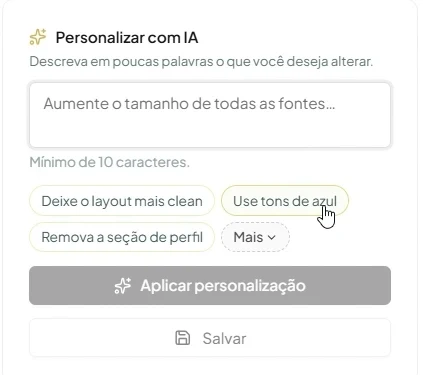
Na etapa Personalizar, ache a caixa Personalizar com IA. Escreva o pedido com as suas palavras, com pelo menos 10 letras. Ou clique numa das sugestões embaixo da caixa, como Deixe o layout mais clean ou Use tons de azul. Em Mais aparecem outras.
Caixa Personalizar com IA com o campo de texto, as sugestões e o botão Aplicar personalização

Passo 5: Clique em Aplicar personalização

Clique em Aplicar personalização. A IA refaz a proposta com o seu pedido. Confira o resultado antes de seguir.

Passo 6: Não gostou? Desfaça

Clique em Desfazer todas as personalizações. A proposta volta a ser como era e você pode escrever outro pedido.

Passo 7: Gostou? Salve como modelo

Clique em Salvar. A proposta vira um modelo seu e aparece na etapa Modelo das próximas cotações. Assim você não gasta crédito pedindo a mesma coisa de novo.

Passo 8: Mande para o cliente

Confira os Dados da corretora, a ordem das seguradoras e os valores. Depois clique em Compartilhar para mandar o link ou em Gerar PDF para salvar o arquivo. Veja como mandar a proposta para o cliente.

Pronto!

A proposta saiu do jeito que você pediu e, se você salvou, o modelo já está na etapa Modelo para a próxima vez.

Não deu certo?

O botão Aplicar personalização está cinza: o pedido tem menos de 10 letras. Escreva um pouco mais.
A IA não fez o que você pediu: seja mais direto, dizendo o que e onde. Ex.: “oculte o telefone no cabeçalho”.
Acabaram os créditos: veja Como funciona o consumo de créditos?
Continuou? Abra um chamado.

Essa resposta resolveu sua dúvida?
Ainda precisa de ajuda?Abrir atendimento

Veja também